Guía del alumno 1. Introducción al campus
| Sitio: | GREENWICH |
| Curso: | Patrón de Recreo 2022 |
| Libro: | Guía del alumno 1. Introducción al campus |
| Imprimido por: | Invitado |
| Día: | sábado, 5 de septiembre de 2026, 12:31 |
1. Primeros pasos
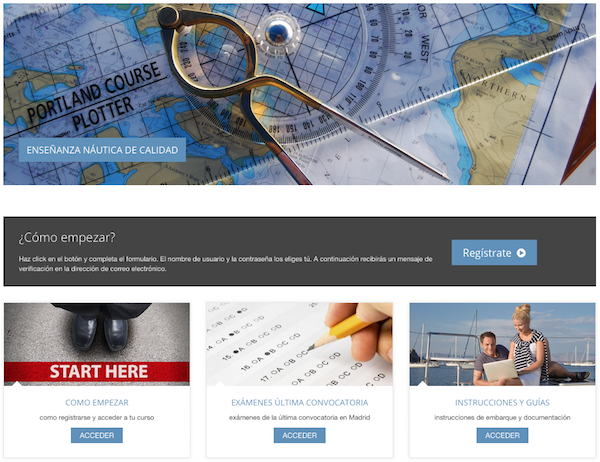
Encontrarás el componente online de tu curso en nuestra plataforma online: campus.greenwichnautica.es.
En Greenwich Náutica, utilizamos la plataforma virtual de aprendizaje Moodle. Moodle es una aplicación web a la que se accede por medio de un navegador (Microsoft Explorer, Mozilla Firefox, etc.). Para acceder a la plataforma, se necesita un ordenador personal con al menos uno de estos navegadores instalado y conexión a Internet.
También puedes acceder desde un dispositivo Smartphone (teléfono con Internet) o Tablet, bien de iOS o Android. La plataforma detecta el tipo de dispositivo una vez que accedes y automáticamente se ajusta a tu pantalla.
1.1. Consejos
Puedes acceder a la plataforma desde distintos equipos o dispositivos. Sin embargo, ten en cuenta los siguientes consejos.
- Si abres sesión en un equipo, debes cerrar esta sesión antes de abrir sesión en otra equipo o dispositivo.
- Si compartes un equipo con otros usuarios, que también tienen una cuenta de usuario en nuestra plataforma, debes deshabilitar las cookies de “www.greenwichnautica.es” o trabajar con una ventana de incógnito.
1.2. Asistencia técnica
Si tienes alguna dificultad para entrar en la plataforma, acceder a tu curso o realizar las actividades del mismo, puedes contactar con nosotros a través del correo:
info@greenwichnautica.es
o llamando a nuestras oficinas en horario de 09:30-20:30.
Nuestro teléfono de atención es el:
00 34 91 456 02 74
2. La plataforma
Para acceder a la plataforma de Greenwich Náutica, debes escribir la dirección en la barra de direcciones del navegador. La dirección web es:
campus.greenwichnautica.es
2.1. Como iniciar sesión y desconectar
Iniciar sesión
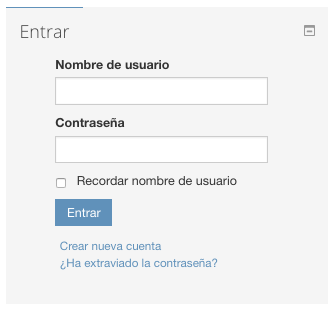
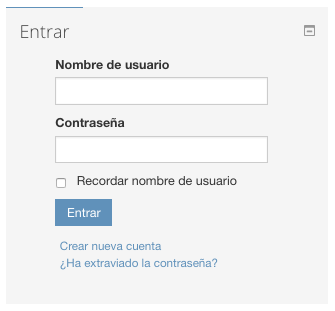
Para iniciar sesión en la plataforma “campus.greenwichnautica.es”, deberás dirigirte al cuadro de inicio de sesión, localizado en la parte superior de la pantalla, a la derecha. A continuación escribe tu nombre de usuario y contraseña y haz click en “Entrar”.
Desconectar
Para salir de la plataforma, haz click en la pestaña "Salir", al lado de tu nombre, arriba en la esquina derecha de la página.
2.2. La página principal
Una vez hayas entrado en la plataforma, serás enviado directamente a la página principal, la cual, contiene noticias y una lista de cursos. Para acceder a tu curso, tendrás que localizarlo en la sección "Mis cursos".
EJEMPLO

2.3. Tu perfíl
Tu perfil es visible a los profesores y contiene información sobre ti, incluyendo tu nombre, dirección de correo, y preferencias de lenguaje. Puedes editar tu perfil y añadir una foto tuya haciendo click en el link de “Mi perfil”, en el bloque de navegación ubicado en la parte derecha de la página.
Te recomendamos que NO cambies tu nombre de usuario.
2.4. Cómo recuperar tu contraseña
Si olvidas tu contraseña puedes pedir una contraseña temporal haciendo click en el link “¿Ha extraviado la contraseña?” en el cuadro de inicio de sesión localizado en la página principal.
Si tienes algún problema con este proceso puedes contactarnos a través del correo:
2.5. Cómo cambiar tu contraseña
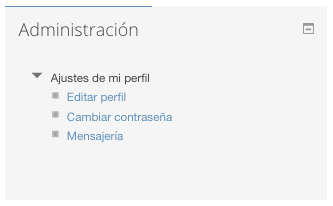
Para cambiar de contraseña deberás primero iniciar sesión. Una vez estés conectado, haz click en los links “Ajustes de mi perfil” y después en “Cambiar contraseña”. Estos links están en el bloque de Navegación en el panel lateral de la página. Se te pedirá que escribas tu antigua contraseña, y después se te solicitará que escribas tu nueva contraseña.
3. Tu curso
Para acceder a tu curso, haz clic sobre el nombre del curso en la sección "Mis cursos" en la página principal.

3.1. Página principal del curso
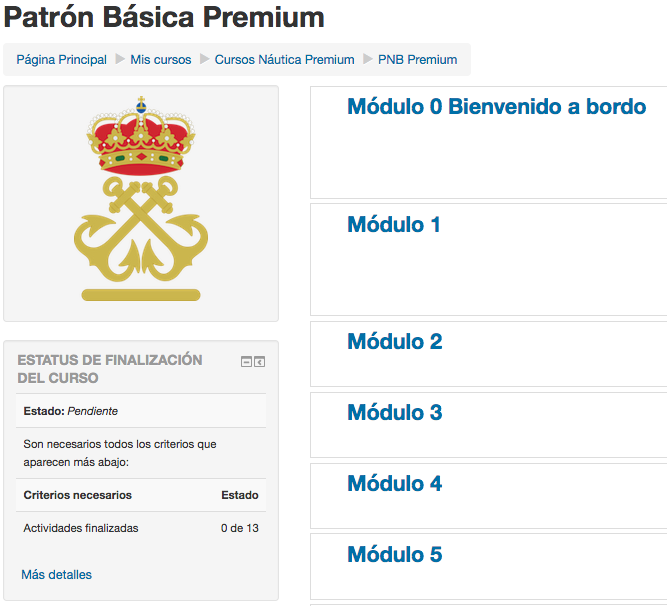
La página principal del curso está dividida en bloques y en los contenidos o temas del curso.
Los bloques están localizados en la parte izquierda de la página.
Los contenidos del curso, o temas, están ubicados en el centro de la página.
EJEMPLO
3.2. Bloques en la página principal
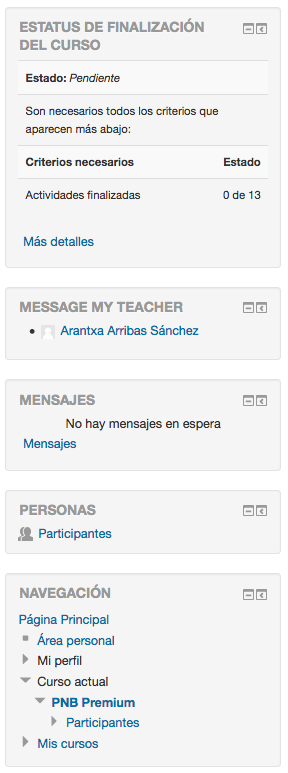
Los bloques de los cursos incluyen links para ayudarte a mantener en orden tu progreso durante el curso. También te ayudarán a navegar sobre tu curso, así como a enviar y recibir mensajes. Los tipos de bloques son:
Estatus de finalización del curso
El bloque “Estatus de finalización del curso” muestra el progreso que está haciendo un estudiante hacia finalizar el curso, incluyendo el número de actividades realizadas.
Pinchando en la opción “Más detalles”, se accede a un informe más completo.
Message my teacher
El bloque “Message my teacher” permite enviar un mensaje a tu profesor.
Mensajes
El bloque “Mensajes” muestra una lista de tus mensajes nuevos.
Anuncios
Los anuncios están ubicados a la derecha de la página principal de tu curso. En ellos, podrás ver cuáles serán los eventos próximos, actividades recientes, etc.
Navegación
El bloque de “Navegación” contiene un enlace a la página principal del campus y también otros links de cursos en los que estés inscrito.
Administración
En el bloque de Administración podrás ver tus notas de todo el curso o calificaciones.
3.3. Contenidos
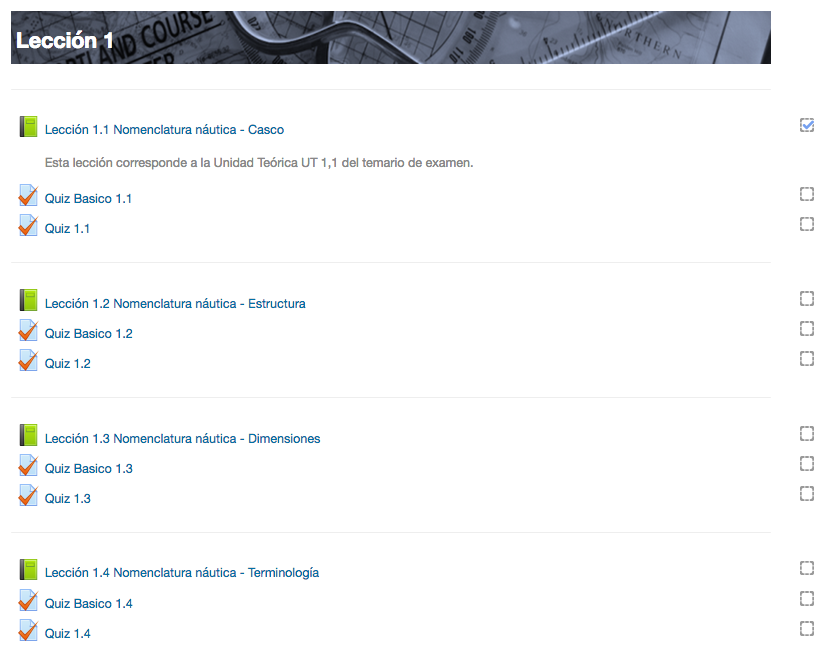
Tu curso se compone de una serie de actividades (cuestionarios y tareas) y recursos (lecciones y enlaces web).
Todas las actividades y recursos en tu curso tienen un icono pequeño al lado del nombre de la actividad. El icono te ayuda a identificar el tipo de actividad o recurso del que se trate.
Además, todos los cursos tienen un foro de ayudas que permite al alumno resolver dudas, etc. El foro se encuentra en el módulo 0.
4. Lecciones
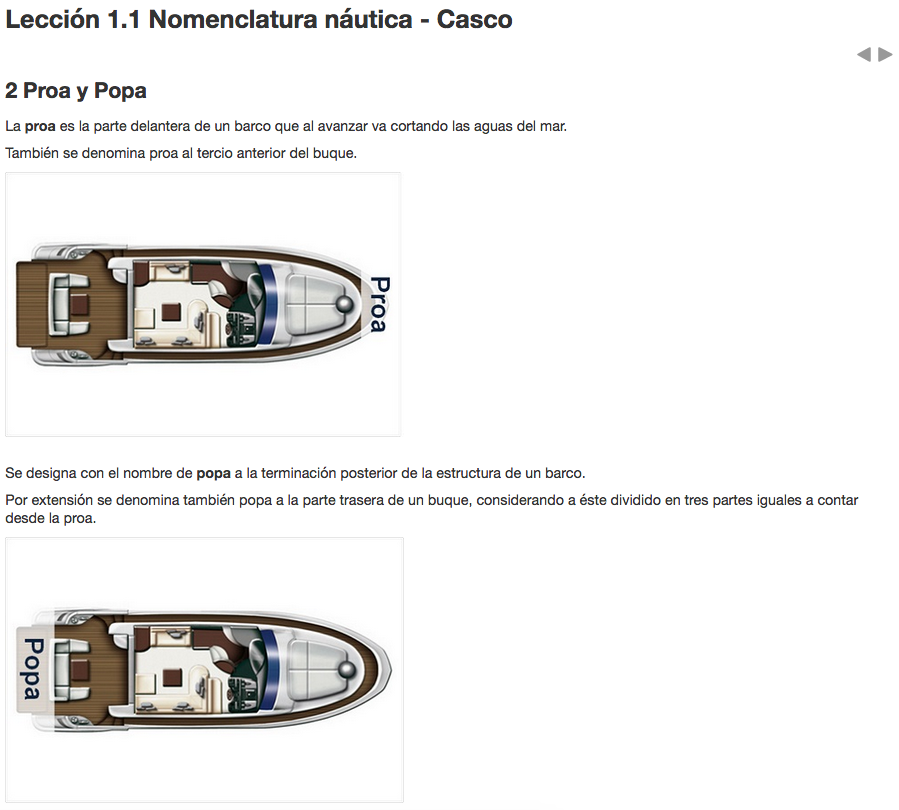
Las lecciones presentan el contenido del curso, incluyendo nomenclatura náutica, lecciones aprendidas, fotografías y consejos del patrón. El contenido se muestra como una presentación.
Para abrir una lección, haz click en el link junto al icono de la lección. Cada una de las lecciones dispone de una flecha, ubicada arriba a la derecha, que te permitirá avanzar o volver para atrás. Además, a la izquierda tendrás una tabla de contenidos con enlaces que te permitirán acceder a la parte que quieras, sin necesidad de estar pasando página por página.
EJEMPLO
4.1. ¿Cómo imprimir una lección?
Las lecciones de los cursos están diseñadas para que se lean online. Pero también puedes imprimirlas, tanto lecciones completas como capítulos. Para imprimir, hacemos click sobre la pestaña “Imprimir el libro completo” o “Imprimir este capítulo” desde el bloque de Administración, ubicado a la izquierda del contenido.
5. Cuestionarios
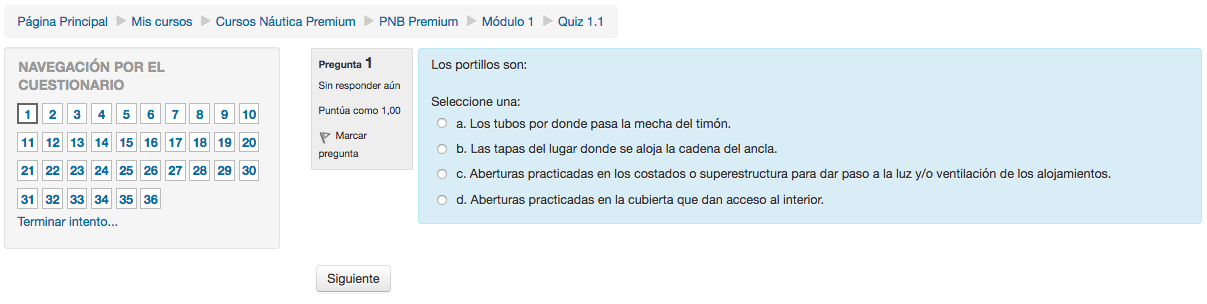
Se denominan también “Quiz”. Te permiten comprobar tu progreso en los diferentes temas de tu curso, y además, te indicará dónde has fallado para que puedas mejorar tu nivel. Pasamos a explicar cómo realizar los ejercicios con este formato.
EJEMPLO
5.1. Cómo realizar un quiz
Para proceder a realizar un quiz, haz click sobre el nombre del cuestionario que toca desarrollar. A continuación, lee las indicaciones y pulsa el botón de “Intente resolver el cuestionario”. Si alguna pregunta te resulta difícil, márcala y luego vuelve a ella cuando termines. Se puede marcar una pregunta haciendo click sobre el icono con forma de bandera que aparece a la izquierda de las posibles respuestas.
Después de contestar la última pregunta, haz click en “Siguiente” y te llevará la página de resumen, donde podrás ver las preguntas con bandera, las preguntas sin responder y las preguntas respondidas. Si lo deseas, podrás acceder directamente a la pregunta sin responder o marcada con una bandera, sólo selecciona el número de la pregunta ubicado a la izquierda.
Finalmente, para enviar el test, haz click en “Enviar todo y terminar” localizado en la parte inferior de la página. Tu test será corregido instantáneamente y los resultados aparecerán en el apartado de “Navegación por el cuestionario”, situado arriba a la izquierda. Las respuestas en verde son las correctas y las respuestas en rojo, las incorrectas.
También se mostrarán en la parte de arriba, la fecha de comienzo, el estado de tu test, la fecha de realización de la actividad, el tiempo total empleado y tu calificación.
Una vez terminado tu intento, recomendamos que repases todas las preguntas una vez más, con especial atención a tus respuestas erróneas.
Durante la resolución es muy recomendable que el alumno guarde las respuestas que lleva escritas cada poco tiempo pulsando en “Guardar y seguir” o “Siguiente”, de lo contrario podría perder la información introducida por caducar la sesión del navegador.